Postagens

Atualizando a BIOS do Notebook pelo Linux

Imagem
Este processo realiza a atualização de BIOS compatíveis com LVFS , da maioria de notebooks Dell e diretamente do Linux Ubuntu. Sobre o fwupd: https://github.com/fwupd/fwupd OBS1 = O seu sistema tem que ser compatível com LVFS. OBS2 = Certifique-se de ter bateria / no-break em bom estado para que não haja desligamento do notebook durante o processo. Não deligue! OBS3 = Não nos responsabilizamos por problemas durante o processo de atualização. apt update && sudo apt upgrade -y service fwupd start fwupdmgr refresh fwupdmgr update #vai aparecer algo assim: #No upgrades for XPS 13 9360 TPM 2.0, current is 1.3.1.0: 1.3.1.0=same #No upgrades for XPS 13 9360 System Firmware, current is 0.2.8.1: 0.2.8.1=same, 0.2.7.1=older, #0.2.6.2=older, 0.2.5.1=older, 0.2.4.2=older, 0.2.3.1=older, 0.2.2.1=older, 0.2.1.0=older, #0.1.3.7=older, 0.1.3.5=older, 0.1.3.2=older, 0.1.2.3=older #Downloading 21.00 for XPS13 9360 Thunderbolt Controller… #Updating 21.00 on XPS13 9360 Thunderbolt Controller… #Dec...
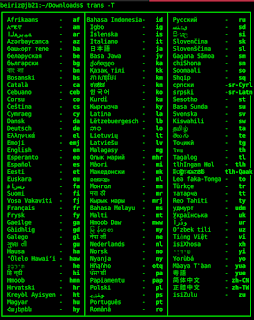
Tradução e dicionário grátis e no terminal Linux

Imagem
nesta dica mostramos como instalar e usar o trans , integração do Google Translate no terminal linux. Neste caso estamos usando Ubuntu, mas pode ser adaptada para outras distrôs:  #instalação apt install translate-shell #listar todos os códigos de idiomas: trans -R trans -T #traduzir para alemão trans :de "vamos à praia" #traduzir para inglês trans :en "vamos à praia" #traduzir para inglês e alemão trans :en+de "vamos à praia" #-d = usar como dicionário trans -d "praia" trans -d :pt "praia" #traduzir um arquivo: trans :pt file:// teste1.txt #traduzir um arquivo para outro arquivo (teste2.txt) trans :pt file:// teste1.txt > teste2.txt OBS: O ">" joga a saída do comando para o segundo arquivo (teste2.txt) Mais informações: https://pypi.org/project/translate-shell/ https://github.com/soimort/translate-shell fonte

Fazendo o leitor de cartões SD funcionar no linux

Imagem
 Fazendo o leitor de cartões SD (SD Card) de notebooks funcionar no linux. Esta dica ensina a instalar o serviço pcscd , do PC/SC Smart Card Daemon , responsável pela detecção e montagem de cartões SD no linux. Incrivelmente não vem mais instalado por default. Esta dica foi testada em Debian 11 e Ubuntu 22.04, mas pode ser facilmente adaptada para outras distribuições Linux.  1) Instale os pacotes: apt install -y opensc-pkcs11 libpam-pkcs11 pcscd 2) Ative o serviço do  pcscd - PC/SC Smart Card Daemon: systemctl enable pcscd systemctl start pcscd systemctl status pcscd insira o cartão... Caso necessário, saiba que pode usar a ferramenta discos do Gnome (Disks) para formatar, particionar, montar, etc fonte

Resolvendo caracteres estranhos no site do community.grafana.com com Linux Debian/Ubuntu

Imagem
Se você está vendo esses caracteres estranhos (da imagem abaixo) ao acessar o site https://community.grafana.com e a partir de um Debian ou Ubuntu, instale a fonte correta e resolva...  Instale o pacote abaixo para resolver: Abra o terminal, entre como root (sudo su -)  e entre como comando abaixo: apt install fonts-inter  Feche o navegador e abra novamente... Reabra o site e veja que o texto ficou legível! 

Notebook Aquecendo no Debian

Imagem
 Boa noite, uso o Debian nos servidores do trabalho e no meu notebook há um tempinho (antes Fedora). Notei que o meu antigo Dell Inspiron N5110, com I5 de 2ª geração vivia com a ventoinha armada e muito quente e achava que não estava dando conta mais do recado. Aí investi em um novo Inspiron 3583, com I7 de 8ª geração (fanless) e o bicho continuava com um certo aquecimento e a ventoinha constante. Dei uma pesquisada e descobri que o processador fica em modo full o tempo todo e por isso o aquecimento. O procedimento a seguir instala o cpufrequtils, um carinha que usa o módulo intel_pstate para colocar o processador em modo 'sob demanda', reduzindo drasticamente a temperatura e o consumo de bateria...  OBS: Esta dica também funciona em outras distribuições Linux, com as devidas adaptações nos comandos... Instale e configure com os comandos abaixo: 1 - Instale o pacote:   apt install cpufrequtils 2 - Descubra os modos de operação do seu processador:  cat /sys/...

DICA: SETANDO IP VIA LINHA DE COMANDO EM UMA INTERFACE DE REDE

  FORMA TEMPORÁRIA (se perde no reboot): Com os 3 comandos abaixo é possível "subir o IP 192.168.0.100/24 na interface eth0, apontar a rota defalt para 192.168.0.1 e setar o DNS para 8.8.8.8: ifconfig eth0 192.168.0.100 netmask 255.255.255.0 up route add default gw 192.168.0.1 echo "nameserver 8.8.8.8" > /etc/resolv.conf Teste: ping www.google.com FORMA PERMANENTE: vim /etc/network/interfaces #a mesma configuração acima deve ser aplicada dentro deste arquivo para a eth0: auto eth0 iface eth0 inet static         address 192.168.0.100         netmask 255.255.255.0         network 192.168.0.0         broadcast 192.168.0.255         gateway 192.168.0.1 # E a mesma coisa para o DNS: echo "nameserver 8.8.8.8" > /etc/resolv.conf

Vídeos do "I Festival da Comunidade Fedora Brasil"

Seguem os links desse evento top: Informações: https://doity.com.br/i-festival-da-comunidade-fedora-brasil [Live] - Pré Festival - Informações e Comunidades: https://www.youtube.com/watch?v=mNtoxTChz74 [Live] - I Festival da Comunidade Fedora Brasil - Dia 30 de Maio de 2020: https://www.youtube.com/watch?v=c0G2Xar_XRM Um pouco de Python: https://www.youtube.com/watch?v=NxdDTYU5Eas Software Livre no meio educacional: https://www.youtube.com/watch?v=e4VlyW6dM8Y Mesa redonda: https://www.youtube.com/watch?v=NStZ8r8BQw4 Erros Comuns de Usuários Fedora: https://www.youtube.com/watch?v=I0DQY0zHNiw Desmistificando a Arte de Empacotar com o rpmbuild: https://www.youtube.com/watch?v=g8scdd4El0c O papel das comunidades na cultura de sofware Livre: https://www.youtube.com/watch?v=PekI9ALcznY Containers no Fedora: https://www.youtube.com/watch?v=XX9xbEzKHSk

Game: Studing the Numbers

Imagem
Neste post estou compartilhando um game em bash para o estudo dos números em inglês. O Jogo é um ditado. o script é chamado com o range de números que se deseja estudar e ele sorteia números dele. Exemplo: Ele imprime "20", fala em português e aguarda que se digite o "twenty". Ele analisa a palavra digitada e ainda pronuncia a resposta em inglês. Ele pode ser usado com e sem fala. Para a fala funcionar no Debian/Ubuntu, instale as dependências abaixo (sintetizador e vozes) e mantenha a variável FALAR=true: apt install mbrola-us* mbrola-br* espeak-ng espeak  Baixe o script com o comando: git clone git@github.com:Beiriz/ensina_numeros.git Para se estudar os números de 0 a 20, apenas execute: ./ensina_numeros.sh 0 20 O script pode ser colocado como um alias, se tornando um comando do sistema. Para isso: 1) Inclua essa linha no final do seu ~/.bashrc: alias ensina_numeros='/CAMINHO/ensina_numeros.sh' *CAMINHO = caminho completo do diret...

IRPF 2020 - Erro ao Transmitir a Declaração

Imagem
Esta dica resolveu nosso problema ao tentar transmitir a Declaração de Imposto de Renda 2020 com o Receitanet 2020. Aqui eu uso o Debian 10, mas deve servir para outras distribuições Linux. Estou usando a versão 1.7 e ele funciona normalmente, até a hora que clico em enviar a declaração. Dá esse erro abaixo: "ERRO! O ARQUIVO NÃO FOI TRANSMITIDO. Esta instalação do Receitanet foi corrompida. Reinstale o Receitanet e tente novamente." O problema aqui estava ocorrendo porque eu estava usando o Java 14 da Oracle como padrão. Foi resolvido "comutando" o java padrão para o openjdk11, que parece funcionar melhor com o IRPF2020. 0) Se o "java-11-openjdk-amd64" não aparecer abaixo (1a), instale com o comando abaixo no Debian/Ubuntu: apt update && apt install openjdk-11-jre 1a) Esse comando escolhe qual vai ser o Java padrão. Você pode comutar para o OpenJDK, reabrir o IRPF2020 e tentar reenviar ou simplesmente seguir o passo (1b). OBS: A ...

Pegando a SERVICE TAG de Notebooks/Servidores Dell pelo bash

Como root, digite o comando abaixo. Um dos resultados vai ser a Service Tag: dmidecode|grep "Serial Number" Mais informações, inclusive o modelo, podem ser vista com essa outra variação do comando: dmidecode --type system System Information Manufacturer: Dell Inc. Product Name: Inspiron 35XX Version: Not Specified Serial Number: XXX000 UUID: XXXXXX Wake-up Type: Power Switch SKU Number: XXXX Family: Inspiron

Capturando toda a saída de uma sessão SSH para um arquivo de texto

Com esta dica pode-se gerar uma captura em um arquivo de texto, com toda a movimentação de comandos e resultados gerados em um acesso a um servidor SSH. Também pode ser aplicada a outros comandos, como até mesmo para registrar uma sequência de comandos usada em uma aula, etc... Basicamente consiste em usar " | tee ARQUIVO " (PIPE + TEE + NOME_DO_ARQUIVO) após o comando que desehjar gravar: ssh IP | tee /tmp/teste.txt Depois pode-se conferir toda a saída gravada no arquivo cat /tmp/teste.txt

Instalando o Java JRE da Oracle no Deboan 9/10

Sempre logado como root (#), execute os comandos: #Dependências: apt install dirmngr gnupg #Instalar o repositório: apt-key adv --keyserver hkp://keyserver.ubuntu.com:80 --recv-keys 73C3DB2A echo 'deb http://ppa.launchpad.net/linuxuprising/java/ubuntu bionic main' | tee /etc/apt/sources.list.d/linuxuprising-java.list #Instalar: apt update apt install oracle-java14-installer #Confira se o java ativo é o instalado: java -version #Ele pode ser "chaveado" com o comando: update-alternatives --config java

INSTALANDO ADAPTADORES WIRElESS USB DA RALINK NO DEBIAN

Imagem
1) Como root, execute os comandos abaixo no terminal: apt-get install firmware-ralink firmware-misc-nonfree modprobe mt7601u 2) Agora plugue o adaptador na USB e pronto! Lá está ele no NetworkManager! :)

Instalando o WARSAW no Debian 10

Instalando o WARSAW no Debian 10 para uso em internet bank do Banco do Brasil (BB), Caixa Econômica Federal (CEF), etc... Logue com o root no terminal e siga os comandos abaixo: #1)Instalando dependências: sudo apt-get install libnss3-tools libcurl4 #2.1) Para sistemas 64-bits: wget https://cloud.gastecnologia.com.br/bb/downloads/ws/warsaw_setup64.deb -O warsaw_ok.deb #OU #2.2) Para sistemas 32-bits: wget https://cloud.gastecnologia.com.br/bb/downloads/ws/warsaw_setup.deb -O warsaw_ok.deb #3) Instalação: dpkg -i warsaw_ok.deb apt install -f Fonte  

Personalizando o motd do Debian com o neofetch

Imagem
O Neofetch é uma melhoria do Screenfetch, um monitor de recursos do Linux e melhor descrito em https://edpsblog.wordpress.com/ #Instalar: apt update apt install neofetch #para testar: neofetch #Para usar no motd (tela inicial, após logar no SSH): echo "neofetch" >> /etc/profile.d/mymotd.sh && chmod +x /etc/profile.d/mymotd.sh #Editando e personalizando as informações que ele exibe: cp ~/.config/neofetch/config.conf ~/.config/neofetch/config.conf.original vim ~/.config/neofetch/config.conf Veja mais em: https://github.com/dylanaraps/neofetch/wiki/Customizing-Info https://askubuntu.com/questions/853624/neofetch-custom-config-file-what-is-required-config-file-format https://linuxconfig.org/how-to-display-system-information-with-neofetch

VirtualBox 6.0 no Debian 10 (Buster)

Logado como root: apt update apt upgrade wget -q https://www.virtualbox.org/download/oracle_vbox_2016.asc -O- | sudo apt-key add - wget -q https://www.virtualbox.org/download/oracle_vbox.asc -O- | sudo apt-key add - add-apt-repository "deb http://download.virtualbox.org/virtualbox/debian buster contrib" apt update apt install virtualbox-6.0

Entendendo PREDICTABLE NETWORK INTERFACE DEVICE NAMES

Imagem
PREDICTABLE NETWORK INTERFACE DEVICE NAMES - números de dispositivo de interface de rede predictiva - é a nova forma para nomear as interfaces de rede no Linux. Isso passou a funcionar a partir da versão 197 do udev. Os nomes agora são gerados através da consulta da firmware/BIOS, gerando índices a partir dos nomes dos slots, semelhante ao "biosdevname". Exemplos: enp0s1, wlp1s0, etc. Como a nomeação baseada em localização não funciona bem para dispositivos USB, eles usam uma nomeação baseada no MAC delas. Mas o que significa cada índice? Os nomes têm dois prefixos de caracteres com base no tipo de interface: EN para Ethernet, WL para LAN sem fio (WLAN), WW para rede de área ampla sem fio (WWAN). Em seguida vem o sufixo, que indica a localização da interface, baseado nas regras abaixo: Exemplo: enp0s1: (en + p0 + s1) Sabemos que ela é uma Ethernet (en) , do tipo PCI (p) . Ainda podemos saber que ela está no slot nº  1  do ba...

Upgrade do Debian 8 Jessie para o Debian 9 Stretch

Imagem
#1 - Backup do source list cp /etc/apt/sources.list /etc/apt/sources.list.debian8_para_debian9 #2 - Mudar jessie por stretch no sources.list sed 's/jessie/stretch/g' /etc/apt/sources.list.debian8_para_debian9 > /etc/apt/sources.list OBS: Lembre-se de fazer a mesma coisa com os demais arquivos dentro de /etc/apt/sources.list.d/ #3 - Atualizar: apt-get clean all #Depois apt-get update -y OBS: Se der erro de chave para algum repositório, mensagem "W: Não existem chaves públicas para os seguintes IDs de chaves:", rode o comando abaixo para cada chave: apt-key adv --keyserver pgpkeys.mit.edu --recv-keys CHAVE #Depois: apt-get dist-upgrade -y #4 - reinicie a máquina reboot #5 - Para confirmar se migrou: lsb_release -a     Distributor ID: Debian     Description: Debian GNU/Linux 9.0 (n/a)     Release: 9.0     Codename: n/a #6 Remova os pacotes que eram usados pelo Debian 8: apt-get autoremove

Forçando IPv4 ou IPv6 no apt-get

Ultimamente tem acontecido de um repositório parar de responder via IPv6 e o apt-get simplesmente não tenta resolver IPv4, aí não consigo atualizar... Essa dica permite forçar IPv6 ou IPv4 no o apt-get update ou o apt-get dist-upgrade d o Ubuntu ou Debian. Forçar momentaneamente IPv4: apt-get -o Acquire::ForceIPv4=true update apt-get -o Acquire::ForceIPv4=true dist-upgrade OBS: Para forçar IPv6, basta trocar o ForceIPv4 pelo ForceIPv6 nos comandos acima. Forçar Definitivamente IPv4: Basta criar o arquivo "99force-ipv4" com o parâmetro Acquire::ForceIPv4 "true"; Para isso, use o comando abaixo: echo 'Acquire::ForceIPv4 "true";' > /etc/apt/apt.conf.d/99force-ipv4 OBS: Mesma coisa: Para forçar IPv6, basta trocar o ForceIPv4 pelo ForceIPv6 nos comandos acima.  

journalctl - Administrando e Diminuindo os Logs do Sistema

Vamos ver quanto espaço estamos ocupando com logs do sistema: journalctl --disk-usage Archived and active journals take up 1.2G on disk. #Reter apenas 100M de log: journalctl --vacuum-size=100M #OU, reter apenas 7 dias de log: journalctl --vacuum-time=7d Vacuuming done, freed 1.2G of archived journals on disk. #VAmos ver como ficou: journalctl --disk-usage Archived and active journals take up 56.0M on disk. Mais informações: man journalctl