Postagens

Mostrando postagens com o rótulo comandos

Tradução e dicionário grátis e no terminal Linux
Imagem
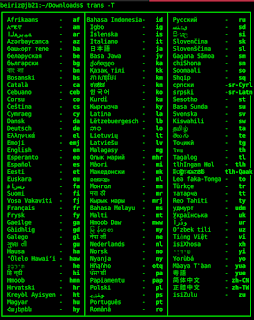
nesta dica mostramos como instalar e usar o trans , integração do Google Translate no terminal linux. Neste caso estamos usando Ubuntu, mas pode ser adaptada para outras distrôs:  #instalação apt install translate-shell #listar todos os códigos de idiomas: trans -R trans -T #traduzir para alemão trans :de "vamos à praia" #traduzir para inglês trans :en "vamos à praia" #traduzir para inglês e alemão trans :en+de "vamos à praia" #-d = usar como dicionário trans -d "praia" trans -d :pt "praia" #traduzir um arquivo: trans :pt file:// teste1.txt #traduzir um arquivo para outro arquivo (teste2.txt) trans :pt file:// teste1.txt > teste2.txt OBS: O ">" joga a saída do comando para o segundo arquivo (teste2.txt) Mais informações: https://pypi.org/project/translate-shell/ https://github.com/soimort/translate-shell fonte

DICA: SETANDO IP VIA LINHA DE COMANDO EM UMA INTERFACE DE REDE

  FORMA TEMPORÁRIA (se perde no reboot): Com os 3 comandos abaixo é possível "subir o IP 192.168.0.100/24 na interface eth0, apontar a rota defalt para 192.168.0.1 e setar o DNS para 8.8.8.8: ifconfig eth0 192.168.0.100 netmask 255.255.255.0 up route add default gw 192.168.0.1 echo "nameserver 8.8.8.8" > /etc/resolv.conf Teste: ping www.google.com FORMA PERMANENTE: vim /etc/network/interfaces #a mesma configuração acima deve ser aplicada dentro deste arquivo para a eth0: auto eth0 iface eth0 inet static         address 192.168.0.100         netmask 255.255.255.0         network 192.168.0.0         broadcast 192.168.0.255         gateway 192.168.0.1 # E a mesma coisa para o DNS: echo "nameserver 8.8.8.8" > /etc/resolv.conf

journalctl - Administrando e Diminuindo os Logs do Sistema

Vamos ver quanto espaço estamos ocupando com logs do sistema: journalctl --disk-usage Archived and active journals take up 1.2G on disk. #Reter apenas 100M de log: journalctl --vacuum-size=100M #OU, reter apenas 7 dias de log: journalctl --vacuum-time=7d Vacuuming done, freed 1.2G of archived journals on disk. #VAmos ver como ficou: journalctl --disk-usage Archived and active journals take up 56.0M on disk. Mais informações: man journalctl

Gravando arquivos .iso em DVD via linha de comando

1) No Debian/Ubuntu, instale o growisofs: apt-get install growisofs 2) Para gravar o DVD: growisofs -dvd-compat -speed=8 -Z /dev/dvdrw=dvd.iso - /dev/dvdrw  é o caminho para o drive de DVD; - dvd.iso é o arquivo de imagem a ser gravado no DVD; Mais informações:  http://linuxcommand.org/man_pages/growisofs1.html

Unrar Funcionando Corretamente no Fedora

Para quem não sabe, o unrar é o extrator e compactador de arquivos .rar. Para aqueles que, como eu, enfrentavam problemas com a versão do unrar do repositório desde a verão 22 do Fedora, a adição deste repositório resolveu (digite no terminal e logado com o root): Repositório: dnf install --nogpgcheck http://download1.rpmfusion.org/free/fedora/rpmfusion-free-release-$(rpm -E %fedora).noarch.rpm http://download1.rpmfusion.org/nonfree/fedora/rpmfusion-nonfree-release-$(rpm -E %fedora).noarch.rpm Depois instale: dnf update && dnf install unrar

speedtest-cli: Velocímetro no terminal linux

Nesta dica vamos instalar o cliente do SppedTest para terminal. Ele é em  Python  e pode ser executado até mesmo por um crontab. Agora podemos monitorar a qualidade da banda larga até mesmo remotamente :D 1) Vamos ver qual a versão instalada. No terminal: python -V 1.1) Se não estiver instalado, dependendo da sua distribuição: dnf instal python ou apt-get install python-pip  python

Checando a Existência de Bad Blocks no disco com o Linux

Execute o comando abaixo no terminal. Lembre-se de alterar o alvo do comando para o disco correto (neste exemplo /dev/sda). Também pode ser apenas uma partição, exemplo: /dev/sda1 badblocks -sv /dev/sda Outra opção é jogar a saída do comando para um arquivo: badblocks -o badblocks_encontrados.dat -n -v /dev/sda OBSERVAÇÕES:  - A opção -n : Realiza um teste não-destrutivo, gravando em cada bloco e depois lendo-o, enquanto preserva os dados. Isso deve demorar um pouco; - A opção -v : Ativa modo verbose; - Utilize a opção -w para apagar (deletar) os dados. MUITO CUIDADO!!! - A opção -n faz a checagem não-destrutiva. Essa opção demora um pouco mais. Fonte

Tail no log do Fedora com DMESG

Esse comando equivale ao "tail -f /var/log/messages" das outras distribuições; Execute no terminal para ficar monitorando o log em tempo real: # dmesg -w

Juntando arquivos pdf via comando no terminal

Nesta dica vamos juntar os arquivos arquivo1.pdf, arquivo2.pdf e arquivo3.pdf em um único arquivo saida.pdf Abra o terminal e digite o comando abaixo: gs -dBATCH -dNOPAUSE -q -sDEVICE=pdfwrite -sOutputFile= saida.pdf arquivo1.pdf arquivo2.pdf arquivo3.pdf O mesmo comando pode ser usado para todos os arquivos que o nome é iniciado pelo prefixo "comprovante" : gs -dBATCH -dNOPAUSE -q -sDEVICE=pdfwrite -sOutputFile= saida.pdf comprovante*

ncdu - Gerando relatório de ocupação do disco

Imagem
Essa ferramenta permite que se descubra quais diretórios ou arquivos estão consumindo mais espaço no disco 1.1) Instalaçãono Ubuntu: # apt-get install ncdu 1.1) Instalação no Fedora: # dnf install ncdu 2) Relatório: # ncdu Mais informações:  https://dev.yorhel.nl/ncdu

Resolvendo o Problema de Broken Pipe em Conexões SSH

Imagem
Esta dica resolve problemas com conexões SSH remotas que se fecham sozinhas, quando não digitamos nada em um espaço de tempo. Normalmente acontece com comandos demorados, como rsynk de arquivos grandes, etc. A dica consiste em aumentarmos o valor do ServerAliveInterval na configuração do nosso cliente ssh (que acessa os servidores); # vim /etc/ssh/ssh_config logo abaixo de Host *: ...em ServerAliveInterval 10 vamos mudar para: ServerAliveInterval 120 Fonte  

Bloqueando o Recebimento de PING

Imagem
Esta dica mostra como bloquear o recebimento de tráfego ICMP (PING) via Kernel. Você também evita os ataques DoS (Denial of Service). Isso também poderia ser feito via IPTABLES, mas pode ser solicitado diretamente ao Kernel, alterando-se um flag 0/1 no arquivo /proc/sys/net/ipv4/icmp_echo_ignore_all Alternativa via IPTABLES:  iptables -A INPUT -p icmp --icmp-type echo-request -j DROP Solução via Kernel: PARA BLOQUEAR: echo "1" >> /proc/sys/net/ipv4/icmp_echo_ignore_all PARA LIBERAR: echo "0" >> /proc/sys/net/ipv4/icmp_echo_ignore_all  PARA FIXAR NO BOOT, EXECUTAR O COMANDO: echo "net.ipv4.icmp_echo_ignore_all = 1" >> /etc/sysctl.conf Fonte1   Fonte2

Data na barra do Gnome 3

Imagem
O Gnome 3 está muito legal. Senti falta apenas de poder ver o dia sem clicar em nada. Abra o terminal e execute o comando abaixo: $ gsettings set org.gnome.shell.clock show-date true

Erro module_path: "pixmap"

Esta dica resolve o erro ... " (gksu:4254): Gtk-WARNING **: Não foi possível localizar a ferramenta de temas no module_path: "pixmap" ...quando você usa o gksudo. Instale o pacote    gtk2-engines-pixbuf : $ sudo apt-get install gtk2-engines-pixbuf Fonte

Convertendo arquivos UTF-8 em ISO-8859-1

O comando é muito simples: iconv Faz parte da libc6, ou seja, todo mundo têm instalado, e possuí sintaxe simples. iconv -f codificacao_de_origem -t codificacao_de_saida arquivo Assim para converter UTF-8 para ISO-8859-1 temos: iconv -f utf-8 -t iso-8859-1 arquivo Para o contrário utilizamos: iconv -f iso-8859-1 -t utf-8 arquivo É necessário redirecionar a saida de arquivo para algum lugar, algo como: iconv -f utf-8 -t iso-8859-1 arquivo > novo_arquivo Sendo assim, eu acrescentei ao meu ~/.bashrc* as seguintes linhas alias iso2utf='iconv -f iso-8859-1 -t utf-8' alias utf2iso='iconv -f utf-8 -t iso-8859-1' Agora quando eu quiser converter um tipo de arquivo em outro, eu só preciso usar o iso2utf ou o utf2iso Fonte

Erro "chave pública não está disponível: NO_PUBKEY" no apt-get update

Se você encontrar erros como o abaixo ao executar: $ sudo apt-get update W: Erro GPG: http://linux.getdropbox.com lucid Release: As seguintes assinaturas não puderam ser verificadas porque a chave pública não está disponível: NO_PUBKEY FC918B335044912E A solução é reabilitar as chaves publicas GPG: Para cada erro encontrado, copie a seqüência de caracteres (chave em vermelho aqui) de cada um e execute o comando abaixo, alterando-a em cada execução: $ sudo apt-key adv --recv-keys --keyserver keyserver.ubuntu.com --recv-keys FC918B335044912E Agora tente executar novamente: $ sudo apt-get update

Compactar e Descompactar arquivos no Linux

Compactar e Descompactar arquivos no Linux nos formatos .tar, .tar.gz e .tar.bz2. .tar Compactação de arquivos .tar Use a seguinte sintaxe: tar -zcf nome_arq.tar nome_dir_ou_arq_a_ser_compactado Ex: tar -zcf pacote.tar arquivo1.gif memorando.htm carta.doc (compactação de 3 arquivos individuais) ou tar -zcf pacote.tar meus_documentos/ (compactação de um diretório) É importante salientar que vc deve estar no local onde estão os arquivos ou o diretório a serem compactados. Feito esse procedimento, já estará gerado com compactação o arquivo.tar * Para descompactá-lo use: tar -zxvf nomedoarq.tar com isso, os arquivos serão restaurados dentro do diretório onde estavam caso foi feita a compactação de uma pasta, ou no local onde o arquivo .tar.gz está se foram compactados arquivos individuais. .tar.gz Compactação de arquivos .tar.gz Use a seguinte sintaxe: Primeiro gere o arquivo .tar com o comando: tar -cf nomedoarq.tar nomedodir_ou_arq_a_ser_compactado Ex: tar -cf pacote.ta...

cPHulk Brute Force Protection

Sobre Spammers: http://www.joomlarj.com.br/site/index.php?option=com_user&view=register Força Bruta: http://pt.wikipedia.org/wiki/For%C3%A7a_bruta This account is currently locked out because a brute force attempt was detected. Please wait 10 minutes and try again. Attempting to login again will only increase this delay. If you frequently experience this problem, we recommend having your username changed to something less generic. O ataque por brute force consiste em tentativas de descoberta de senhas/logins através de processos manuais ou automatizados. Os principais alvos são servidores de e-mails, servidores com Telnet ativo, FTP, HTTP com autenticação etc. Ninguém em sã consciência tentaria manualmente um ataque desses, isso demoraria muito e seria extremamente ineficaz. Para esse tipo de ataque existem ...

Como instalar tudo em Ubuntu

Site muito bom para iniciantes: Introdução Tens problemas ao instalar alguma coisa no teu novo Sistema Operativo Ubuntu? "Onde está o EXE?" , "Tenho de extrair isto para onde?" , "Como corro isto?" , "Para onde vai isto?" - Alguma vez fizeste perguntas como estas? Não te preocupes, instalar software, temas, entre outras coisas no Ubuntu é na verdade muito simples ! Este guia vai ajudar-te a entender com screenshots , videos de instruções e linguagem acessivel. Tabela de conteúdo [ esconder ] 1 Introdução 2 Gerenciador de pacotes 3 Instalar software com Synaptic 3.1 Os três passos: Procurar, marcar, aplicar 3.2 Mas e se o meu programa não estiver no Synaptic? 3.3 Instalei-o, mas para onde foi o meu programa? 3.4 Como desinstalo um programa? 4 Instalar software pelo terminal 5 Instalar um pacote manualmente (.deb, .rpm, .tar.gz, .sh, .bin, .exe, ...) 5.1 Pacote Debian (.deb) 5.2 Pacote RPM (.rpm) 5.3 Desktop Theme (.tar, .tar...

Removendo versões antigas do kernel no Ubuntu

A dica remove as versões obsoletas do Kernel, mantidas após várias atualizações do sistema. Elas tornam a lista de opções do GRUB (gerenciador de boot) gigante e com um espaço utilizado em disco desnecessário. 1) Verifique com a versão atual em uso com o comando abaixo (no meu caso, 2.6.32-24-generic): $ uname -r 2) Verifique a lista de kernel intalados com o comando: $ sudo dpkg --list | grep linux-image 3)Agora remova os que não deseja mais utilizar. No meu caso, como o comando do passo 1 retornou a versão 2.6.32-24, posso remover as restantes com os comandos: $ sudo apt-get remove linux-image-2.6.32-23-generic $ sudo apt-get remove linux-image-2.6.32-22-generic $ sudo apt-get remove linux-image-2.6.32-21-generic Reinicie o sistema e pronto! Fonte