Postagens

Mostrando postagens com o rótulo Hardware

Notebook Aquecendo no Debian

Imagem
 Boa noite, uso o Debian nos servidores do trabalho e no meu notebook há um tempinho (antes Fedora). Notei que o meu antigo Dell Inspiron N5110, com I5 de 2ª geração vivia com a ventoinha armada e muito quente e achava que não estava dando conta mais do recado. Aí investi em um novo Inspiron 3583, com I7 de 8ª geração (fanless) e o bicho continuava com um certo aquecimento e a ventoinha constante. Dei uma pesquisada e descobri que o processador fica em modo full o tempo todo e por isso o aquecimento. O procedimento a seguir instala o cpufrequtils, um carinha que usa o módulo intel_pstate para colocar o processador em modo 'sob demanda', reduzindo drasticamente a temperatura e o consumo de bateria...  OBS: Esta dica também funciona em outras distribuições Linux, com as devidas adaptações nos comandos... Instale e configure com os comandos abaixo: 1 - Instale o pacote:   apt install cpufrequtils 2 - Descubra os modos de operação do seu processador:  cat /sys/...

Pegando a SERVICE TAG de Notebooks/Servidores Dell pelo bash

Como root, digite o comando abaixo. Um dos resultados vai ser a Service Tag: dmidecode|grep "Serial Number" Mais informações, inclusive o modelo, podem ser vista com essa outra variação do comando: dmidecode --type system System Information Manufacturer: Dell Inc. Product Name: Inspiron 35XX Version: Not Specified Serial Number: XXX000 UUID: XXXXXX Wake-up Type: Power Switch SKU Number: XXXX Family: Inspiron

INSTALANDO ADAPTADORES WIRElESS USB DA RALINK NO DEBIAN

Imagem
1) Como root, execute os comandos abaixo no terminal: apt-get install firmware-ralink firmware-misc-nonfree modprobe mt7601u 2) Agora plugue o adaptador na USB e pronto! Lá está ele no NetworkManager! :)

Checando a Existência de Bad Blocks no disco com o Linux

Execute o comando abaixo no terminal. Lembre-se de alterar o alvo do comando para o disco correto (neste exemplo /dev/sda). Também pode ser apenas uma partição, exemplo: /dev/sda1 badblocks -sv /dev/sda Outra opção é jogar a saída do comando para um arquivo: badblocks -o badblocks_encontrados.dat -n -v /dev/sda OBSERVAÇÕES:  - A opção -n : Realiza um teste não-destrutivo, gravando em cada bloco e depois lendo-o, enquanto preserva os dados. Isso deve demorar um pouco; - A opção -v : Ativa modo verbose; - Utilize a opção -w para apagar (deletar) os dados. MUITO CUIDADO!!! - A opção -n faz a checagem não-destrutiva. Essa opção demora um pouco mais. Fonte

ncdu - Gerando relatório de ocupação do disco

Imagem
Essa ferramenta permite que se descubra quais diretórios ou arquivos estão consumindo mais espaço no disco 1.1) Instalaçãono Ubuntu: # apt-get install ncdu 1.1) Instalação no Fedora: # dnf install ncdu 2) Relatório: # ncdu Mais informações:  https://dev.yorhel.nl/ncdu

Esquemas para Alimentação do Rádio Microtik (POE)

Imagem
 

Partições Criptografadas no Linux

Imagem
Esta dica de segurança orienta no uso da criptografia no sistema de arquivos do linux. Atualize o sistema: $ sudo apt-get update $ sudo apt-get upgrade Instale os pacotes: $ sudo apt get install cryptsetup gnome-disk-utility No Fedora / CentOS:  # yum install -y cryptsetup Agora aperte a tecla Win e pesquise "Unidades" e clique em Utilitário de Unidades (Disk Utility) Selecione a partição do HD ou PEN DRIVE que deseja criptografar e formate com a opção criptografar (Encrypt):

Sistema de arquivos somente leitura para HD na USB em NTFS

Imagem
Esta dica resolve o problema da mensagem "Sistema de arquivos somente para leitura" para HDs ligados na USB e formatados em NTFS, do Windows. É, as vezes temos que ceder ao sistema de arquivos por causa da compatibilidade com outros dispositivos e, no meu caso, a Smart TV. 1. Antes da instalação, crie os 2 diretórios necessários com os comandos:   sudo mkdir /etc/hal && sudo mkdir /etc/hal/fdi && sudo mkdir /etc/hal/fdi/policy 2. No terminal, digite   sudo apt-get install ntfs-config para instalar o pacote ntfs-config e todas as suas dependências. 3. Reinicie o computador. 4. Agora novamente no terminal, digite: sudo ntfs-config 5. Marque a caixa Enable write support Pronto! Fonte

Samsung NC10 + Ubuntu e a tecla Fn

Tive problemas com a tecla Fn, com o brilho e com as teclas numéricas após a instalação do Ubuntu 11.04. O problema foi resolvido com a adição dos módulos da Samsung. Abra o terminal e execute na sequencia os 3 comandos abaixo: sudo add-apt-repository ppa:voria/ppa sudo apt-get update && sudo apt-get upgrade sudo apt-get install samsung-backlight Fonte

Resolvido: Ubuntu + Bluetooth do Dell Inspiron

Imagem
Esta dica resolve a instalação do bluetooth dos notebooks da Dell, como o meu Inspiron 5110, com a placa Atheros Communications, Inc. AR3011 Bluetooth . Veja se a sua também é essa com o comando: sudo lsusb | grep -i blue 1) Escolha um diretório para o download: cd ~/ 2) Agora baixe o pacote ar3011-dkms: wget https://bugs.launchpad.net/ubuntu/+source/linux-firmware/+bug/714862/+attachment/1913129/+files/ar3011-dkms_1.1ryu2.3_all.deb 3) Agora vá até o diretório onde baixou e instale o pacote: sudo dpkg -i ar3011-dkms_1.1ryu2.3_all.deb 4) Instale os módulos: sudo modprobe -v btusb sudo modprobe -v bluetooth 5) Pronto! Agora reinicie o computador: sudo init 6 6) O Ubunto irá iniciar com o bluetooth ON. Para desativa-lo no boot: 6.1) Abra o arquivo com o comando abaixo: sudo gedit /etc/rc.local 6.2) Adicione a linha rfkill block bluetooth logo acima de exit 0 Fonte

Tecla Fn do Dell Inspiron N5110 no Ubuntu

Imagem
Instalei o Ubuntu 11.10 no Dell Inspiron N5110 e as teclas Fn+F4 e Fn+F5 não funcionavam, impedindo que eu regulasse o brilho. Solução: Adicionar um parâmetro para o boot. 1) Edite o arquivo: $ sudo gedit /etc/default/grub 2) No arquivo, substitua a linha: GRUB_CMDLINE_LINUX="" por GRUB_CMDLINE_LINUX="acpi_osi=Linux" 3) Agora atualize o Grub: $ sudo update-grub 4) Reinicie e pronto! $ sudo init 6 Fonte

Epson Stylus T24 no Ubuntu

Imagem
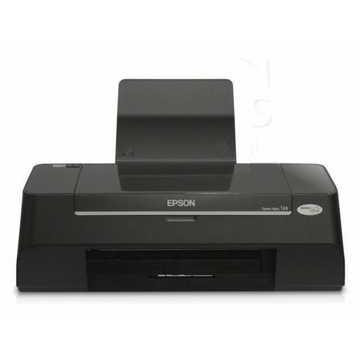
O Driver para a Epson Stylus T24 não aparece na lista do Ubuntu. Solução: Instale-a com o driver da C79. 1º Conecte a impressora na porta USB do PC; 2º Irá retornar uma mensagem informando que o driver não foi achado; 3º Depois de procurar drivers, o sistema irá abrir o ambiente de "Adicionar Impressora", já na fabricante Epson; 4º Clique em avançar; 5º Procure pela impressora Stylus C79 ; 6º Mantenha o driver indicado pelo sistema; e 7º Clique em "Aplicar". Pronto é só testar a impressão. Fonte

Lâmpada fabricada à mão está acesa há 110 anos

Mais de 3GB de RAM no Ubuntu 32b

Se o seu computador possui mais de 3GB de RAM e o Ubuntu 32 bits, deve ter percebido que esse é o limite de mapeamento. Como solução, vamos instalar a instalação do kernel do Ubuntu Server no Ubuntu desktop: $ sudo apt-get update $sudo apt-get install linux-headers-server linux-image-server linux-server Fonte

CP 2011: O PC mais caro da América Latina

Imagem
Batizado de HAF X BR Machine, o equipamento possui processador Intel Core i7, quatro placas de vídeo e 12GB de RAM. Custo: R$25000,00 !!!

Ubuntu e o leitor de cartões da Acer

Imagem
Esta dica resolve o problema que eu estava tendo leitor de cartões do Acer. O PROBLEMA: Toda vez que eu mandava desmontar um cartão já inserido, só conseguia que o Ubuntu montasse automaticamente os próximos após um reboot. :-( A SOLUÇÃO: Descobri um script que resolve o problema e que deve ser colocado para iniciar com o sistema: 1) Baixe o script aqui ou copie o trecho em vermelho abaixo, salvando-o em um arquivo texto com o nome aspireonesd.sh (cuidado com os " na hora de copiar) : #!/bin/sh # # Start or stop kernel PCI Express Hotplug support. # # Written by Cliff L. Biffle # ### BEGIN INIT INFO # Provides: pciehp # Required-Start: $local_fs $remote_fs $syslog # Required-Stop: $local_fs $remote_fs $syslog # Default-Start: 2 3 4 5 # Default-Stop: 0 1 6 # Short-Description: PCI Express Hotplug support. ### END INIT INFO PATH=/bin:/usr/bin:/sbin:/usr/sbin [ ! -f /etc/default/rcS ] || . /etc/default/rcS test -f /lib/lsb/init-functions...

Peneira como parabólica para modem 3G

Imagem
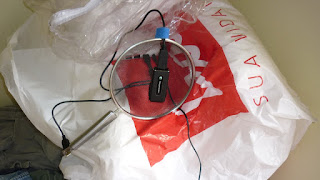
Baseado neste post , peguei uma peneira de aço, liguei o terra nela (USB auxiliar no cabo dela) e pendurei o modem em seu centro (prendi o cabo com uma fita azul na "orelha" da peneira). Meu bairro é uma zona de sombra para celulares e o máx. que consegui de sinal foi um pontinho, o que me dava o "excelente" link de 5K. Procurei o local do AP que dava 1 ponto de sinal 3G, no caso e na maioria uma janela, e tentei apontar a boca da peneira para o lado onde eu acho que está a torre. Use este post para saber a torre mais próxima: http://smtlinux.blogspot.com/2010/10/localize-as-torres-das-operadoras.html Resultado: O sinal chegou cheio e com o link no máx do plano no RJNET: 600kB.

Melhorando a recepção do 3G com uma antena caseira

Imagem
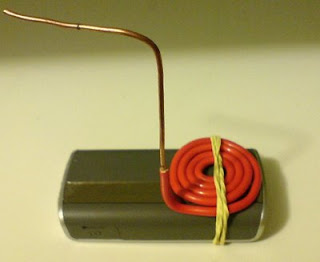
O blog do Marcelo Marchi Negreira ensina a montar uma antena para ficar encostada no modem 3G, melhorando consideravelmente a velocidade. Acesse: http://mmnegreira.blogspot.com/2009/04/antena-3g-2-versao.html

Instalando Inpressoras Epson Stylos T24 no Ubuntu

Imagem
Esta dica configura as novas impressoras da Epson no Ubuntu. Funciona em vários modelos. Testado na T24. A "manha" consiste em instalar o driver openprinting para a impressora. Antes, vá em Administração > Impressão e remova todas as instalações da Epson e deixe desinstalada; Desconecte o cabo USB da Epson Stylos do computador; ------------------------------------------------------- RESOLVENDO: 0- Instale as dependências: $ sudo apt-get install lsb 1 - Entre no site http://www.openprinting.org/printers 2 - Selecione o fabricante e o modelo. No meu caso, Epson + Stylus T24: 3 - Clique no botão "Show this Printer" e clique no link 1.0.0 (DEB for LSB 3.2) 4 - Vá no diretório onde baixou e instale com o comando: $ sudo dpkg -i epson-inkjet-printer-stylus-s21-series_1.0.0-1lsb3.2_i386.deb 5 - Agora vamos instalar... plugue novamente a USB da impressora no computador e note que o Ubuntu passa a reconhecer a impressora e a instala sem complicações Pronto! Fonte

O Teclado Numérico e Ubuntu

Imagem
Esta dica acerta o teclado numérico que, mesmo com o led aceso, não funciona. Apliquei a dica no meu Acer 5542, rodando o Ubuntu 10.04 com o Kernel 2.6.32-22-generic (Veja o seu com o comando uname -a ). SOLUÇÃO: 1 - Vá em Sistema > Preferências > Teclado; 2- na aba "Teclas do Mouse", desmarque "permitir controlar o ponteiro usando o teclado", conforme a imagem abaixo: Fonte