Postagens

Mostrando postagens com o rótulo VOIP

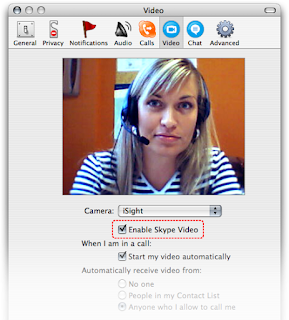
Webcam Funcionando no Skype do Ubuntu
Imagem
0) Teste / Selecione o Driver da Webcam com o comando: $ sudo gstreamer-properties 1) Instale a lib: $ sudo apt-get install libv4l-0  2) Criar um novo script de inicialização do Skype informando qual biblioteca ele precisa carregar para sua webcam: $ sudo gedit  /usr/local/bin/skype 3) Agora cole as 2 linhas abaixo no arquivo, salve e feche o Gedit: #!/bin/bash LD_PRELOAD=/usr/lib/libv4l/v4l1compat.so /usr/bin/skype 4) Altere as permissões do arquivo para deixa-lo executável: $ sudo chmod a+x /usr/local/bin/skype Agora inicie o Skype e teste a webcam... Fonte

GIZMO CALL - FALE COM SKYPE, SIP E TELEFONES DIRETAMENTE DO NAVEGADOR!

Imagem
Outro dia estava falando do cliente SIP ( http://smtlinux.blogspot.com/2008/10/gizmo-concorrente-sip-do-skype.html ) Gizmo ( http://gizmo5.com/pc/ ). Para a minha surpresa, criaram um cliente em flash que roda diretamente do navegador, sem instalação ou configuração. Para usar: https://www.gizmocall.com/ Para discar para usuários Skype, disque o nome@skype Ele possui secretária eletrônica que manda a msg via e-mail e também agrupa as suas contas MSN, Yahoo, etc. Na mesma página há o código 'embleded' para quem quiser adicionar o programa ao site ou blog. Quem quiser, pode comprar um ATA e usar um telefone comum ligado diretamente na sua rede para fazer chamadas, grátis para outro gizmo/Skype ou ligações para fixos e celulares pagas via 'Google Checkout' (inclusive muito barato). Também pode-se assinar um número fixo para o recebimento de chamadas. Simplesmente perfeito!

O CLIENTE SIP NATIVO NOS CELULARES NOKIA

Imagem
A Nokia oferece um cliente SIP integrado nos aparelhos da série E, como o E61, e61i, E51 e o E71 e também em alguns aparelhos da série N, como o N82 e o N95. Por ser um aplicativo muito melhor integrado ao sistema, o cliente SIP da Nokia oferece diversas vantagens em relação ao Fring e permite o uso de qualquer serviço que utilize o protocolo SIP, como o Vono e o Gizmo, além de permitir o uso de servidores Asterix (a principal limitação é a falta de suporte ao Skype, que utiliza um protocolo próprio). Uma vez configurado, ele se integra de forma transparente ao sistema, aparecendo como uma opção adicional ao discar para qualquer número. Você passa então a poder escolher entre fazer uma chamada de voz regular, ou fazer uma "Chamada de Internet" e falar através do cliente SIP: Além da praticidade, outra vantagem é que ele tem um impacto muito menor sobre a autonomia da bateria, permitindo que você o deixe ligado continuamente sem sustos. Isso abre as portas para o uso do VoI...

GIZMO NO NOKIA

Imagem
o link original no site do gizmoproject é esse . Antes de começar a configuração, visite o site do Gizmo e crie uma conta para você. Passos para Configuração do Gizmo no Nokia E61: 1) Ferramentas -> Configurações -> Conexões -> Configurações SIP-> Crie o seguinte perfil: Nome do Perfil: Gizmo Perfil do Serviço: IETF Pt. de Acesso Padrão: [Seu Pt. de Acesso Wireless] Nome de Usuário: sip:1747xxxxxxx@proxy01.sipphone.com (Onde 1747XXXX é o seu SIP Number no Gizmo) Usar Compressão: Não Registro: "Sempre Ligado" Usar Segurança: Não -- Servidor Proxy: sip:proxy01.sipphone.com Domínio: proxy01.sipphone.com Nome de Usuário: 1747xxxxxxx Senha: [Sua Senha no Gizmo] Permitir Encaminhamento Livre: Sim Tipo de Transporte: Auto Porta: 5060 -- Servidor Registrar: sip:proxy01.sipphone.com Domínio: proxy01.sipphone.com Nome de Usuário: 1747xxxxxxx Senha: [Sua Senha no Gizmo] Permitir Encaminhamento Livre: Sim Tipo de Transporte: Auto Porta: 5060 Geralmente eu crio mais de um per...

GIZMO NO NOKIA

Imagem
o link original no site do gizmoproject é esse . Antes de começar a configuração, visite o site do Gizmo e crie uma conta para você. Passos para Configuração do Gizmo no Nokia E61: 1) Ferramentas -> Configurações -> Conexões -> Configurações SIP-> Crie o seguinte perfil: Nome do Perfil: Gizmo Perfil do Serviço: IETF Pt. de Acesso Padrão: [Seu Pt. de Acesso Wireless] Nome de Usuário: sip:1747xxxxxxx@proxy01.sipphone.com (Onde 1747XXXX é o seu SIP Number no Gizmo) Usar Compressão: Não Registro: "Sempre Ligado" Usar Segurança: Não -- Servidor Proxy: sip:proxy01.sipphone.com Domínio: proxy01.sipphone.com Nome de Usuário: 1747xxxxxxx Senha: [Sua Senha no Gizmo] Permitir Encaminhamento Livre: Sim Tipo de Transporte: Auto Porta: 5060 -- Servidor Registrar: sip:proxy01.sipphone.com Domínio: proxy01.sipphone.com Nome de Usuário: 1747xxxxxxx Senha: [Sua Senha no Gizmo] Permitir Encaminhamento Livre: Sim Tipo de Transporte: Auto Porta: 5060 Geralmente eu crio mais de um per...

VONO NO NOKIA

Existem alguns "pulos do gato" para configurar sua conta do Vono no E61. Segue abaixo uma adaptação do texto do site citado acima com todos os "pulos do gato": Entre em Configurações | Conexões | Configs SIP | Novo perfil: Nome do Perfil: Vono (Ou outro nome de sua preferência) Perfil do serviço: IETF Ponto de acesso padrão: (o nome do seu ponto de acesso Wi-Fi) Nome público do usuário: (sip:seuloginvono@vono.net.br) - Este é o principal "pulo do gato" Usar compressão: Não Registro: Sempre ativado Usar segurança: Não Servidor proxy : (não preencher nada nos campos de proxy) Servidor de registro : Endereço servidor registro: sip:vono.net.br Domínio: vono (sem o .net.br, outro "pulo do gato") Nome do usuário: (seuloginvono) Senha: (sua senha) Tipo de transporte: Automático Porta: 5060 Agora, crie um um novo perfil em Configurações | Tel. Internet: Nome: Vono Perfis SIP: Vono Agora vá em Menu | Internet | Tel. Internet Deve aparecer ...

GIZMO - CONCORRENTE SIP DO SKYPE

Imagem
Este programa permite chamadas de vídeo e texto, além de integrar contatos do MSN, YAHOO, etc na agenda dele. Tem versões para LINUX Windows, MAC e celulares, possui uma integração com o Maps (para traçado de distância entre os usuários de uma chamada) e o melhor, trabalha com o protocolo SIP, que permite a instalação em um ATA para ser usado em um telefone comum: http://gizmo5.com/pc/download/ 1) Instalação via download do site: http://gizmo5.com/pc/download/linux/ 1.1) Baixe e instale o pacote bonjour: http://download.gizmo5.com/GizmoDownload/bonjour_1.0.7-1_i386.deb 1.2) Baixe e instale a versão debian libstdc++6: http://download.gizmo5.com/GizmoDownload/gizmo-project_3.1.0.79_libstdc++6_i386.deb 2)Se estiver com o repositório Medibuntu, instale via apt: $ sudo apt-get install gizmo5 #################### SEM ÁUDIO: ########################### Este pacote costuma dar problema com o áudio do UBUNTU, monomolizando-o. Solução: 1) $ sudo apt-get install alsa-oss 2) Entre no gizmo e em P...