Postagens

Mostrando postagens com o rótulo REDE

DICA: SETANDO IP VIA LINHA DE COMANDO EM UMA INTERFACE DE REDE

  FORMA TEMPORÁRIA (se perde no reboot): Com os 3 comandos abaixo é possível "subir o IP 192.168.0.100/24 na interface eth0, apontar a rota defalt para 192.168.0.1 e setar o DNS para 8.8.8.8: ifconfig eth0 192.168.0.100 netmask 255.255.255.0 up route add default gw 192.168.0.1 echo "nameserver 8.8.8.8" > /etc/resolv.conf Teste: ping www.google.com FORMA PERMANENTE: vim /etc/network/interfaces #a mesma configuração acima deve ser aplicada dentro deste arquivo para a eth0: auto eth0 iface eth0 inet static         address 192.168.0.100         netmask 255.255.255.0         network 192.168.0.0         broadcast 192.168.0.255         gateway 192.168.0.1 # E a mesma coisa para o DNS: echo "nameserver 8.8.8.8" > /etc/resolv.conf

Entendendo PREDICTABLE NETWORK INTERFACE DEVICE NAMES

Imagem
PREDICTABLE NETWORK INTERFACE DEVICE NAMES - números de dispositivo de interface de rede predictiva - é a nova forma para nomear as interfaces de rede no Linux. Isso passou a funcionar a partir da versão 197 do udev. Os nomes agora são gerados através da consulta da firmware/BIOS, gerando índices a partir dos nomes dos slots, semelhante ao "biosdevname". Exemplos: enp0s1, wlp1s0, etc. Como a nomeação baseada em localização não funciona bem para dispositivos USB, eles usam uma nomeação baseada no MAC delas. Mas o que significa cada índice? Os nomes têm dois prefixos de caracteres com base no tipo de interface: EN para Ethernet, WL para LAN sem fio (WLAN), WW para rede de área ampla sem fio (WWAN). Em seguida vem o sufixo, que indica a localização da interface, baseado nas regras abaixo: Exemplo: enp0s1: (en + p0 + s1) Sabemos que ela é uma Ethernet (en) , do tipo PCI (p) . Ainda podemos saber que ela está no slot nº  1  do ba...

Acertando os nomes das Interfaces de Rede (eth,wlan) no CentOS e Fedora

Nesta dica vamos voltar os nomes das interfaces de rede (enp0s3,etc) para eth0, eth1, wlan0, etc no Fedora e CentOS (Agora também no Debian 9 Stretch) 1) Edite o arquivo abaixo: # cp /etc/default/grub /etc/default/grub.original # vim /etc/default/grub 1.1) Altere a linha: GRUB_CMDLINE_LINUX="rhgb quiet" Para: GRUB_CMDLINE_LINUX="rhgb quiet net.ifnames=0 biosdevname=0 " 2) Carregue a nova conf do passo 1 no grub: # grub2-mkconfig -o /boot/grub2/grub.cfg           No Debian 9:           # grub-mkconfig -o /boot/grub/grub.cfg 3) Reinicie: # reboot  4) Teste: # ls /sys/class/net/ eth0  lo wlan0

Bloqueando o Recebimento de PING

Imagem
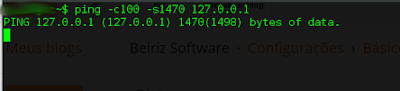
Esta dica mostra como bloquear o recebimento de tráfego ICMP (PING) via Kernel. Você também evita os ataques DoS (Denial of Service). Isso também poderia ser feito via IPTABLES, mas pode ser solicitado diretamente ao Kernel, alterando-se um flag 0/1 no arquivo /proc/sys/net/ipv4/icmp_echo_ignore_all Alternativa via IPTABLES:  iptables -A INPUT -p icmp --icmp-type echo-request -j DROP Solução via Kernel: PARA BLOQUEAR: echo "1" >> /proc/sys/net/ipv4/icmp_echo_ignore_all PARA LIBERAR: echo "0" >> /proc/sys/net/ipv4/icmp_echo_ignore_all  PARA FIXAR NO BOOT, EXECUTAR O COMANDO: echo "net.ipv4.icmp_echo_ignore_all = 1" >> /etc/sysctl.conf Fonte1   Fonte2

Desenhando Diagramas de Rede no LibreOffice

Imagem
1) Acesse o site da extensão:  http://extensions.libreoffice.org/extension-center/vrt-network-equipment 2) Clique no link do arquivo com extensão .oxt 3) Após o Download, dê 2 cliques no arquivo para abrir com o libreoffice, que automaticamente fará a instalação

Esquemas para Alimentação do Rádio Microtik (POE)

Imagem
 

Monitorando a Qualidade da Internet pelo Linux

Imagem
Nload é um aplicativo de console (terminal) que monitora o tráfego de rede e uso de banda em tempo real. Ideal para usuários Linux que queiram saber como anda a qualidade do provedor de internet; Visualização do tráfego de entrada e saída em dois gráficos. Ele também fornece informações adicionais, como quantidade total de dados transferidos e min/max de uso da rede. Página do projeto:  http://sourceforge.net/projects/nload/ Instalação no fedora, etc: # yum install nload Instalação no Ubuntu, etc: $ sudo apt-get install nload Entendendo o resultado: $ nload  Saídas: Incoming: tráfego de entrada; Curr: 23.53 kBit/s velocidade atual; Avg: 11.28 kBit/s média; Min: 33.67 kBit/s velocidade mínima no período observado; Max: 0.28 kBit/s  velocidade máxima no período observado; Ttl: 14.34 GByte Volume total transferido; Outgoing: Data tráfego de saída; [mesma coisa] Agora, se quiser, altere a unidade de medida: -u h|k|m. h - bits/s ...

Configurando Internet PPOE graficamente no Fedora

Imagem
Nesta dica, utiliza-se uma interface gráfica para a  configuração  de uma conexão PPOE, bem como a criação de um perfil de  conexão  na barra do sistema.  No terminal, usando qualquer outro usuário ao root ($):  $ nm-connection-editor & PPOE: Velox, outras internets cabeadas no RJ45...

Resolvido: Ubuntu + Bluetooth do Dell Inspiron

Imagem
Esta dica resolve a instalação do bluetooth dos notebooks da Dell, como o meu Inspiron 5110, com a placa Atheros Communications, Inc. AR3011 Bluetooth . Veja se a sua também é essa com o comando: sudo lsusb | grep -i blue 1) Escolha um diretório para o download: cd ~/ 2) Agora baixe o pacote ar3011-dkms: wget https://bugs.launchpad.net/ubuntu/+source/linux-firmware/+bug/714862/+attachment/1913129/+files/ar3011-dkms_1.1ryu2.3_all.deb 3) Agora vá até o diretório onde baixou e instale o pacote: sudo dpkg -i ar3011-dkms_1.1ryu2.3_all.deb 4) Instale os módulos: sudo modprobe -v btusb sudo modprobe -v bluetooth 5) Pronto! Agora reinicie o computador: sudo init 6 6) O Ubunto irá iniciar com o bluetooth ON. Para desativa-lo no boot: 6.1) Abra o arquivo com o comando abaixo: sudo gedit /etc/rc.local 6.2) Adicione a linha rfkill block bluetooth logo acima de exit 0 Fonte

Fazendo o Empathy funcionar com o Facebook

Imagem
1) acesse http://www.facebook.com/username/ e crie um login; 2) Ainda na página do Facebook, faça logout e entre novamente com o usuário recém criado. Isso resolve o bug de conexão . 3) Agora entre no Empathy e vá em Editar > Contas > Adicionar (Facebook) e entre com o usuário cadastrado (passo 1) e a sua senha. Pronto! Fonte

Webcam Funcionando no Skype do Ubuntu

Imagem
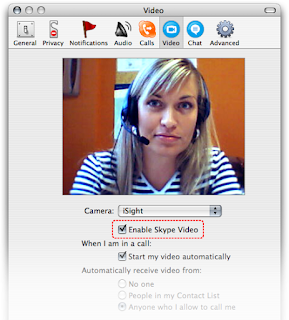
0) Teste / Selecione o Driver da Webcam com o comando: $ sudo gstreamer-properties 1) Instale a lib: $ sudo apt-get install libv4l-0  2) Criar um novo script de inicialização do Skype informando qual biblioteca ele precisa carregar para sua webcam: $ sudo gedit  /usr/local/bin/skype 3) Agora cole as 2 linhas abaixo no arquivo, salve e feche o Gedit: #!/bin/bash LD_PRELOAD=/usr/lib/libv4l/v4l1compat.so /usr/bin/skype 4) Altere as permissões do arquivo para deixa-lo executável: $ sudo chmod a+x /usr/local/bin/skype Agora inicie o Skype e teste a webcam... Fonte

Solucionar o problema de conexão do MSN no Empathy

Imagem
1 - Desinstale o pacote “telepathy-butterfly” $ sudo aptitude remove telepathy-butterfly Mesmo servido para a conexão ao MSN, não é usado atualmente... 2- Agora instalamos o substituto “telepathy-haze”: $ sudo aptitude install telepathy-haze O efeito colateral é que as contas sumirão, tendo que ser recadastradas... Fonte

DenyHosts - Solução rápida para ataques de Força Bruta

Imagem
Esta dica completa a anterior, pois apresenta o pacote denyhosts como solução alternativa para o problema de ataque por força bruta , ou Brute Force Protection . Se você usa servidor SSH, pode estar certo que há ataques a sua máquina, onde rotinas extremamente rápidas tentam chutar a sua senha. Isso causa lentidão no sistema, até mesmo travamentos e sem falar que podem descobrir a sua senha de root. No caso do Ubuntu, apenas instale o pacote com o comando abaixo para cuidar das defesas do seu ssh: $ sudo apt-get install denyhosts Pronto! Fonte1 , Fonte2

cPHulk Brute Force Protection

Sobre Spammers: http://www.joomlarj.com.br/site/index.php?option=com_user&view=register Força Bruta: http://pt.wikipedia.org/wiki/For%C3%A7a_bruta This account is currently locked out because a brute force attempt was detected. Please wait 10 minutes and try again. Attempting to login again will only increase this delay. If you frequently experience this problem, we recommend having your username changed to something less generic. O ataque por brute force consiste em tentativas de descoberta de senhas/logins através de processos manuais ou automatizados. Os principais alvos são servidores de e-mails, servidores com Telnet ativo, FTP, HTTP com autenticação etc. Ninguém em sã consciência tentaria manualmente um ataque desses, isso demoraria muito e seria extremamente ineficaz. Para esse tipo de ataque existem ...

Consulte a Geografia de um endereço IP

O link abaixo permite que se consulte a Geografia de um endereço IP - (País, Estado, Cidade e Provedor) http://www.profsergio.net/consultaipform.htm

Melhorando a recepção do 3G com uma antena caseira

Imagem
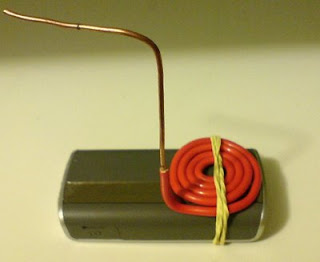
O blog do Marcelo Marchi Negreira ensina a montar uma antena para ficar encostada no modem 3G, melhorando consideravelmente a velocidade. Acesse: http://mmnegreira.blogspot.com/2009/04/antena-3g-2-versao.html

Chaveiro do Gnome sem senha

Imagem
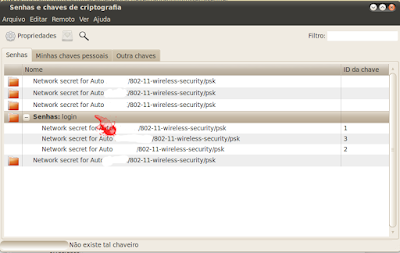
Você colocou senha no chaveiro do Gnome e tem que digitá-la toda vez em que conecta a uma rede? Para colocar o chaveiro sem senha, siga os passos: 1- Abra o gerenciador do chaveiro: Aplicações -> Acessórios -> Senhas e Chaves de Criptografia 2-Clique com o direito em Senhas:Login (o que tem sub itens) e escolha alterar senha . Digite a antiga e deixe a nova em branco. Pronto!

CLARO 3G + SONYERICSSON MD300

Imagem
EDITADO EM 09/11/2009 A solução é criar uma regra para que o modem possa ser reconhecido ao invés do pendrive. $ sudo gedit /etc/udev/rules.d/50-md300modem.rules Cole o conteúdo abaixo: PARA UBUNTU >= 9.10 (Karmic Koala): ACTION!=”add”, GOTO=”3G_End” SUBSYSTEMS==”usb”, ATTRS{idProduct}==”d0cf”, ATTRS{idVendor}==”0fce”, RUN+=”/bin/sh -c ‘echo 3 > /sys/%p/bConfigurationValue’” LABEL=”3G_End” PARA UBUNTU : ACTION!="add", GOTO="3G_End" BUS=="usb", SYSFS{idProduct}=="d0cf", SYSFS{idVendor}=="0fce", NAME="modem" PROGRAM="/bin/sh -c 'echo 3 > /sys/%p/device/bConfigurationValue'" LABEL="3G_End" Salve e feche. 2)reiniciar o computador $sudo init 6 ou as regras: $ sudo /etc/init.d/udev restart IMPORTANTE - PARA VERSÕES >= 8.04 DO UBUNTU, USE APENAS O nm-applet CRIAR A CONEXÃO NO NM-APPLET E EDITAR. ALTERAR: APN DE claro.com.br PARA bandalarga.claro.com.br DNS: 208.67.222.222, 208.67.220.220, 10....