Postagens

Mostrando postagens com o rótulo audio

Como converter ou ripar cd de música para MP3 no Ubuntu Linux

Imagem
1- Instale o pacote de codecs: $ sudo apt-get install gstreamer0.10-plugins-ugly-multiverse 2- Instale o pacote ripperx: $ sudo apt-get install  ripperx Agora vá em Aplicativos > Multimidia > Rippex Mais sobre o programa em  http://sourceforge.net/projects/ripperx/

Tirando o beep chato ao desligar

Imagem
Esta dica desativa aquele BEEP que o PC dá quando mandamos ele desligar. Solução: Desativar o módulo responsável pelo auto falante. $ sudo gedit /etc/modprobe.d/blacklist.conf Adicione a linah ao final: blacklist pcspkr Fonte

NOVO SKYPE PARA LINUX

Imagem
Lançada a ver­são 2.1.0.47 beta... DOWNLOAD: http://www.skype.com/intl/pt/download/skype/linux/choose/ BAIXE O PACOTE ... PARA K/UBUNTU 32: http://www.skype.com/go/getskype-linux-beta-ubuntu-32 E INSTALE: $ sudo dpkg -i skype-ubuntu-intrepid_2.1.0.47-1_i386.deb

CAMINHO PARA OS SONS DO SISTEMA

Imagem
Segue a dica para encontrar os sons do sistema: /usr/share/sounds Também encontramos de outros programas como em: /usr/share/gizmo/sounds /usr/share/skype/sounds /usr/share/games/chromium/wav /usr/share/gizmo/sounds/sound_emoticons /usr/share/kde4/apps/korganizer/sounds Podemos assim, configiurar o Evolution instalado no KDE: No Evolution, EDITAR>Plug-ins> Notificação de Mensagem>Aba configuração>Tocar arquivo de som: /usr/share/sounds/KDE-Im-New-Mail.ogg É isso!

aeolus - emulador de órgão sintetizado

Aos músicos... Aeolus é um emulador de órgão sintetizado (i.e. não amostrado -- "not sampled") que deveria ser bom o bastante para fazer com que um tocador de órgãos se divertisse tocando-o. É um software de sintetização otimizado para este trabalho, possivelmente com centenas de controles para cada parada, que habilitam o usuário a "dar voz" ao seu instrumento. Principais recursos do instrumento padrão: três manuais e um pedal, cinco diferentes temperamentos, ajuste variável, obviamente controle MIDI, estéreo, "surround" ou saída Ambisonics, controles de áudio flexíveis incluindo um "reverb" de uma igreja grande. Aeolus não é muito faminto por CPU, e deveria ser executado sem problemas em uma máquina, e.g., 1GHz com 256MB. INSTALAÇÃO: $ sudo apt-get install aeolus

PulseAudio One - CONTROLE DE VOLUME INDIVIDUAL PARA APLICATIVOS

Este Mixer permite o controle do volume para cada aplicação que estiver usando o som. 1) Remova o mixer anterior: Clique com o direito no auto-falante e em 'Remover do Painel'; 2) Instale o PulseAldio One: $ sudo apt-get update $ sudo apt-get install gnome-volume-control-pulse 3) Reinicie a Sessão; Fonte

EMPATHY - ALTERNATIVA AO PIDGIN COM AUDIO E WEBCAM

Imagem
Não se trata do Pidgin mas do Empathy, um mensageiro muito semelhante ao Pidgin, que também se integra à barra e as mensagens do GNOME e com suporte a áudio e webcam nos protocolos trabalhados: MSN, GOOGLE TALK, YAHOO, SIP, etc. SITES DO PROJETO: http://live.gnome.org/Empathy https://launchpad.net/~telepathy/+archive/ppa INSTALAÇÃO: 1) Adicione o repositório se um dos pacotes abaixo não for encontrado. Caso contrário, mantenha apenas o passo 3: $ sudo gedit /etc/apt/sources.list #### EMPATHY deb http://ppa.launchpad.net/telepathy/ppa/ubuntu jaunty main deb-src http://ppa.launchpad.net/telepathy/ppa/ubuntu jaunty main 2) CHAVE GPG: $ gpg --keyserver keyserver.ubuntu.com --recv-keys --fingerprint 638ABCA0FA3A1271 | gpg --export | sudo apt-key add - 3) INSTALAÇÃO: $ sudo apt-get update $ sudo aptitude install empathy telepathy-gabble telepathy-mission-control telepathy-stream-engine telepathy-butterfly python-msn Substituí pelo Pidgin no Boot (Sistema>Preferências>Aplicativos de Se...

PLACA DE SOM MCP67 NO UBUNTU

Este artigo propõe uma alteração no alsa para o correto funcionamento da placa de som NVIDIA MCP67 (a MHA INTEL), inclusive o microfone embutido. Ela equipa a maioria dos notebooks HP e ACER. 1) Vamos verificar se a sua placa é realmente a MCP67: $ lspci | grep -i audio Deve retornar semelhante a: 00:07.0 Audio device: nVidia Corporation MCP67 High Definition Audio (rev a1) 2) ABRIR O SYNAPTIC E PROCURAR linux-backports-modules Instale o módulo para a sua versão do UBUNTU: linux-backports-modules- jaunty 3) Edite o arquivo: $ sudo gedit /etc/modprobe.d/alsa-base.conf e adicione a linha no final dele: options snd-hda-intel model=acer Salve e feche o gedit. 4) Remova o pulsealdio: $ killall pulseaudio $ sudo apt-get remove pulseaudio $ sudo apt-get install esound $ sudo rm /etc/X11/Xsession.d/70pulseaudio 5) Reinicie; É isto! Fonte , Fonte2

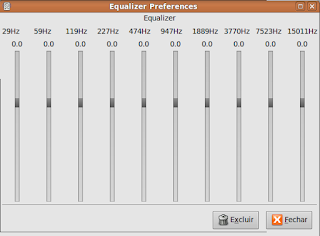
Rhythmbox com equalizador

Imagem
Este artigo ensina a instalar o plugin do Equalizer... 1) Instale: $ wget http://www.deviantdark.altervista.org/uploads/rhythmbox-equalizer.tar.gz $ tar xzvf rhythmbox-equalizer.tar.gz $ sudo cp -R equalizer/*.* /usr/lib/rhythmbox/plugins/ 2) Ative e use: Vá em EDITAR>PLUG-INS Marque EQUALIZER e clique em "CONFIGURAR..." Fonte

GIZMO - CONCORRENTE SIP DO SKYPE

Imagem
Este programa permite chamadas de vídeo e texto, além de integrar contatos do MSN, YAHOO, etc na agenda dele. Tem versões para LINUX Windows, MAC e celulares, possui uma integração com o Maps (para traçado de distância entre os usuários de uma chamada) e o melhor, trabalha com o protocolo SIP, que permite a instalação em um ATA para ser usado em um telefone comum: http://gizmo5.com/pc/download/ 1) Instalação via download do site: http://gizmo5.com/pc/download/linux/ 1.1) Baixe e instale o pacote bonjour: http://download.gizmo5.com/GizmoDownload/bonjour_1.0.7-1_i386.deb 1.2) Baixe e instale a versão debian libstdc++6: http://download.gizmo5.com/GizmoDownload/gizmo-project_3.1.0.79_libstdc++6_i386.deb 2)Se estiver com o repositório Medibuntu, instale via apt: $ sudo apt-get install gizmo5 #################### SEM ÁUDIO: ########################### Este pacote costuma dar problema com o áudio do UBUNTU, monomolizando-o. Solução: 1) $ sudo apt-get install alsa-oss 2) Entre no gizmo e em P...