Postagens

Mostrando postagens com o rótulo windows

Criando Pendrives para Boot do Instalador do Windows
Imagem
Esta dica permite a criação de pendrives com o instalador do Windows a partir da imagem iso original. Ao contrário de CDs e DVDs do windows, soluções como o comando dd ou usar o utilitário Disks para restaurar a imagem iso no pendrive não funcionam para instaladores do Windows; 1.1) NO FEDORA 1.1.A) Baixe o pacote referente a sua distribuição no site abaixo: http://software.opensuse.org/package/winusb 1.2.B) Instale o pacote. No meu caso, no Fedora: # dnf localinstall winusb-1.0.11-5.1.i686.rpm 1.2) ou no UBUNTU: sudo add-apt-repository ppa:colingille/freshlight sudo apt-get update sudo apt-get install winusb 2) Espete o pendrive de destino e digite o comando abaixo para saber em qual /dev o pendrive apareceu:  # fdisk -l Neste exemplo, vamos considerar o pendrive em /dev/sdc 3) Agora, rode o comando abaixo (alterando o caminho e o nome da imagem iso do instalador do Windows: # winusb --format /media/ISOS/Windows_7_todas.as...

Sistema de arquivos somente leitura para HD na USB em NTFS

Imagem
Esta dica resolve o problema da mensagem "Sistema de arquivos somente para leitura" para HDs ligados na USB e formatados em NTFS, do Windows. É, as vezes temos que ceder ao sistema de arquivos por causa da compatibilidade com outros dispositivos e, no meu caso, a Smart TV. 1. Antes da instalação, crie os 2 diretórios necessários com os comandos:   sudo mkdir /etc/hal && sudo mkdir /etc/hal/fdi && sudo mkdir /etc/hal/fdi/policy 2. No terminal, digite   sudo apt-get install ntfs-config para instalar o pacote ntfs-config e todas as suas dependências. 3. Reinicie o computador. 4. Agora novamente no terminal, digite: sudo ntfs-config 5. Marque a caixa Enable write support Pronto! Fonte

EXTRAINDO ARQUIVOS NO FORMATO .exe

Imagem
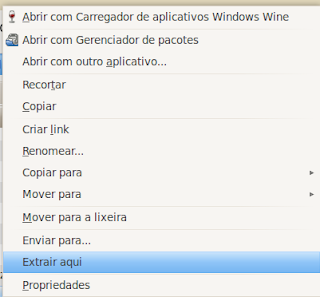
É mais uma observação... Eu não sabia e por isso, fica o registro. Esta dica permite a extração do arquivo POI do post anterior no linux. Se você precisar descompactar um arquivo que não esteja nos formatos de compactação zip, rar, etc, ou seja, esteja no formato .exe, o Ubuntu faz isso! Clique com o direito no arquivo .exe e selecione a opção EXTRAIR AQUI. Se a opção EXTRAIR AQUI não for listada, você terá que associar arquivos exe ao gerenciador de pacotes: Clique com o direito no arquivo .exe e selecione Propriedades > Na aba ABRIR COM e adicione o GERENCIADOR DE PACOTES.

Instalando o corretor ortográfico do Thunderbird no Windows e Linux

Imagem
O Thunderbird possui um corretor de ortografia. Palavras desconhecidas são grifadas a medida que você escreve. Ele costuma vir instalado no linux, mas não no Windows. Para ativá-lo, instale o dicionário de palavras em português. INSTALAÇÃO: 1 - Abra o Thunderbird. 2 - No Thunderbird, selecione Ferramentas > Complementos. 3 - Abra a página de instalação do dicionário pt-BR: https://addons.mozilla.org/pt-BR/thunderbird/addon/3257 4 - Arraste o link Baixar agora da página acima para a janela Complementos do Thunderbird. 5 - O Thundebird deve instalar o dicionário. OBS: Se você não possuir internet, clique no link DOWNLOAD da página do passo 3 de outro computador ligado na rede e salve o arquivo addon-3257-latest.xpi no HD. Copie para um pendrive e instale-o clicando no botão Instalar da janela Complementos do Thunderbird. Seleção de idioma Na janela de edição de mensagens, clique no botão Ortografia. No campo Idioma, selecione a opção Português/Brasil. Mais dicionários Você escreve em...