Postagens

Bloqueando o Recebimento de PING
Imagem
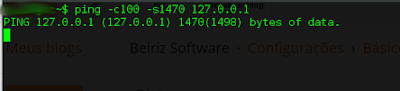
Esta dica mostra como bloquear o recebimento de tráfego ICMP (PING) via Kernel. Você também evita os ataques DoS (Denial of Service). Isso também poderia ser feito via IPTABLES, mas pode ser solicitado diretamente ao Kernel, alterando-se um flag 0/1 no arquivo /proc/sys/net/ipv4/icmp_echo_ignore_all Alternativa via IPTABLES:  iptables -A INPUT -p icmp --icmp-type echo-request -j DROP Solução via Kernel: PARA BLOQUEAR: echo "1" >> /proc/sys/net/ipv4/icmp_echo_ignore_all PARA LIBERAR: echo "0" >> /proc/sys/net/ipv4/icmp_echo_ignore_all  PARA FIXAR NO BOOT, EXECUTAR O COMANDO: echo "net.ipv4.icmp_echo_ignore_all = 1" >> /etc/sysctl.conf Fonte1   Fonte2

Desenhando Diagramas de Rede no LibreOffice

Imagem
1) Acesse o site da extensão:  http://extensions.libreoffice.org/extension-center/vrt-network-equipment 2) Clique no link do arquivo com extensão .oxt 3) Após o Download, dê 2 cliques no arquivo para abrir com o libreoffice, que automaticamente fará a instalação

Flash Player e Firefox de Forma Simples

Imagem
Esta dica demonstra como se instalar o Adobe Flash Player sem instalação de pacotes, ou seja,como plugin no Mozilla Firefox.. Funciona em qualquer distribuição GNU/Linux 64b: Ubuntu, Fedora, etc Lembrando que a Mozilla passou a bloquear o Plugin Flash no Firefox : https://support.mozilla.org/pt-BR/kb/por-que-eu-tenho-que-clicar-para-ativar-plugins

Como desbloquear o site da Caixa Econômica Federal no Firefox

Imagem
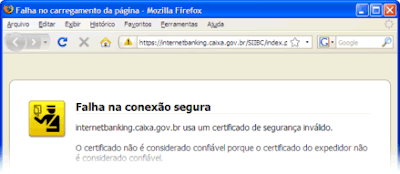
Tutorial da Mozilla ensina como instalar a cadeia de certificado digital para se desbloquear o site da Caixa Econômica Federal / CEF no navegador Firefox: http://br.mozdev.org/firefox/caixa

Instalar Java JDK Oracle no Fedora 21/20/19/18 32/64

Imagem
Siga os passos abaixo para instalar a versão para desenvolvedores do Java da oracle, o Java SE, que na presente data está na versão  jdk-8u40.  OBS: A Versão JDK do Java, ao invés da JRE, no GNU/Linux costuma resolver problemas com acesso a sites de banco como: Banco do Brasil, Caixa Econômica Federal, etc. 1- Acessar o site da Oracle para Download da JDK em Java SE Downloads: http://www.oracle.com/technetwork/java/javase/downloads/index.html Baixe a versão Linux do arquivo .tar.gz "Linux x86" para Fedora 32bits ou "Linux x64" para Fedora 64bits 2- No terminal, descompacte o arquivo baixado: $ tar -xzvf jdk-8u40-linux-x64.tar.gz OU $ tar -xzvf jdk-8u40-linux-i586.tar.gz OBS: Daqui para frente seguirei com a instalação da versão 64b: "jdk-8u40-linux-x64". Se a sua for 32b, asta modificar o nome do arquivo para "jdk-8u40-linux-i586" 3- Mova o novo java para o sistema: # mv jdk1.8.0_40 /usr/java/ 4- Ainda no terminal,...

EasyLife no Fedora 21

Imagem
OBS: O EasyLife instalou o Java jre-1.8.0u25-sun-x64 e não chaveou o sistema para operar com ele. Instale o jre1.8.0_40 (ou mais recente) através deste post: http://smtlinux.blogspot.com.br/2013/05/instalar-maquina-virtual-java-da-oracle.html   Instale o EasyLife no Fedora. No meu caso: Fedora 21 (3.19.1-201.fc21.x86_64). EasyLife permite que os usuários novos e até mesmo experientes para instalar e configurar o software no Fedora, apenas clicando. É simples e limpo. Entre outras, estas são algumas das características EasyLife: Sets "sudo" comando-se para o seu usuário regular; Configura repositório rpmfusion para software extra e não-livre; Instala plugin do Flash Player; Instala todos os tipos de Codecs (h264, DivX, XviD, MP3 etc); Instala nvidia e drivers da ATI; Instala Skype; Instala Sun Java e Sun Java Plugin para o Firefox; Integra Sun Java com system-switch-java; E muitos outros: Skype, RPM Fusion, Flash Player, Codecs, Java, Nvidia... 1- Acess...

VirtualBox no Fedora 21

Imagem
VirtualBox no Fedora. No meu caso: Fedora 21 (3.19.1-201.fc21.x86_64) 1- Acesse o site abaixo e baixe o arquivo All distributions (extenção .bin)   https://www.virtualbox.org/wiki/Linux_Downloads 2 - No terminal, logado como root: # yum install kernel-devel kernel-headers gcc # chmod +x VirtualBox* # sh VirtualBox* Fonte