Postagens

Conferindo Md5

O  MD5  é usado para verificar a integridade de arquivos. Ele confere se cada bit do arquivo que você pegou na internet está integralmente igual ao do servidor, evitando erros que possam acontecer na instalação, por exemplo, caso o arquivo esteja corrompido. Ele funciona criando um algoritmo de 128 bits e é muito usado para conferir a integridade das imagens de CD/DVD obtidas na internet que, por serem geralmente arquivos grandes (650MB ou mais), estão bastante sujeitos a falhas durante o processo de download e gravação. Exemplo:  NetBeans 6.0.1 Instalador para Linux/Português (pt_BR) netbeans-6.0.1-ml-linux.sh (195.1 MB) MD5: 544d4c50816f066358fc830e3e17fb3d Faça o download e execute o comando abaixo para gerar o MD5 local (após o download): $ md5sum netbeans-6.0.1-ml-linux.sh Se o MD5 exibido conferir com o apresentado no site (acima), tudo beleza!!!   544d4c50816f066358fc830e3e17fb3d  netbeans-6.0.1-ml-linux.sh Fonte  
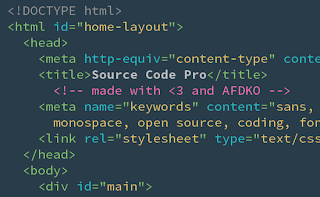
Fonte Adobe Source Code no Linux

Imagem
Trata-se de uma fonte open source feita para programadores, com atenção especial à visibilidade de símbolos importantes na sintaxe de muitas linguagens (como as aspas, parênteses e seus companheiros) e a clara diferenciação entre i maiúsculo, L minúsculo e o número 1, ou entre o B e o 8, ou o O e o 0, é a Source Code. OBS: A dica funciona no Ubuntu, Fedora e qualquer outro GNU/Linux; Download: http://sourceforge.net/projects/sourcecodepro.adobe/files/latest/download Instalação: 1 - Descompacte o arquivo SourceCodePro_FontsOnly-1.010.zip, baixado no link anterior; 2 - Crie o diretório na sua home: $ mkdir ~/.fonts 3- Do conteúdo do arquivo .zip descompactado em 1, copie todos os arquivos .otf do diretório OTF para o novo ~/.fonts: $ cp Download/SourceCodePro_FontsOnly-1.010/OTF/*.otf ~/.fonts/ 4 -  Execute o comando para atualizar as fontes: $ fc-cache -v Pronto! Mais Informações: http://sourceforge.net/blog/adobe-announces-source-code-font/ Fonte ...

Data na barra do Gnome 3

Imagem
O Gnome 3 está muito legal. Senti falta apenas de poder ver o dia sem clicar em nada. Abra o terminal e execute o comando abaixo: $ gsettings set org.gnome.shell.clock show-date true

Java no Ubuntu 12.04

Imagem
Esta dica instala o plugin Java JDK 7 no Ubuntu 12.04 LTS Precise Pangolin, uma vez que ele deixou de fazer parte do repositório oficial. 1. Adicione o repositório complementar: $ sudo add-apt-repository ppa:webupd8team/java  2. Atualize: $ sudo apt-get update  3.Agora insatle o JAVA 7 JDK. $ sudo apt-get install oracle-java7-installer Para desinstalar o.O : $ sudo apt-get remove oracle-java7-installer Fonte

Partições Criptografadas no Linux

Imagem
Esta dica de segurança orienta no uso da criptografia no sistema de arquivos do linux. Atualize o sistema: $ sudo apt-get update $ sudo apt-get upgrade Instale os pacotes: $ sudo apt get install cryptsetup gnome-disk-utility No Fedora / CentOS:  # yum install -y cryptsetup Agora aperte a tecla Win e pesquise "Unidades" e clique em Utilitário de Unidades (Disk Utility) Selecione a partição do HD ou PEN DRIVE que deseja criptografar e formate com a opção criptografar (Encrypt):

Erro module_path: "pixmap"

Esta dica resolve o erro ... " (gksu:4254): Gtk-WARNING **: Não foi possível localizar a ferramenta de temas no module_path: "pixmap" ...quando você usa o gksudo. Instale o pacote    gtk2-engines-pixbuf : $ sudo apt-get install gtk2-engines-pixbuf Fonte

Sistema de arquivos somente leitura para HD na USB em NTFS

Imagem
Esta dica resolve o problema da mensagem "Sistema de arquivos somente para leitura" para HDs ligados na USB e formatados em NTFS, do Windows. É, as vezes temos que ceder ao sistema de arquivos por causa da compatibilidade com outros dispositivos e, no meu caso, a Smart TV. 1. Antes da instalação, crie os 2 diretórios necessários com os comandos:   sudo mkdir /etc/hal && sudo mkdir /etc/hal/fdi && sudo mkdir /etc/hal/fdi/policy 2. No terminal, digite   sudo apt-get install ntfs-config para instalar o pacote ntfs-config e todas as suas dependências. 3. Reinicie o computador. 4. Agora novamente no terminal, digite: sudo ntfs-config 5. Marque a caixa Enable write support Pronto! Fonte