Postagens

uShare no Ubuntu - UPnP DLNA Media Server

Imagem
uShare é um media server para stream via UPnP e DLNA.  Veja mais em  http://ushare.geexbox.org/ Para mais informações sobre UPnP e DLNA: Upnp - pt.wikipedia.org Digital Living Network Alliance - en.wikipedia.org Compartilhe vídeos, músicas, fotos, etc com outros aparelhos como celulares, colnsoles e as novas TVs, como a Samsung Smart TV, PS3, XBOX 360. etc. A versão mais recente dele encontra-se no repositório  universal. ######################### 1) Instale-o com o comando abaixo: $ sudo apt-get install ushare 2) Agora vamos configura-lo em 3 passos, com o comando abaixo: $ sudo dpkg-reconfigure ushare Na primeira tela informe o nome do servidor para aparecer na rede; NA segunda, esqolha a interface de rede que ele vai escutar: Wlan0 para WIFI e Eth0 para CABO RJ45; Na terceira, o diretório que vai ser compartilhado. Ex: /home/USUÁRIO/Vídeos/ Pronto!  Para configurações avançadas, edite o arquivo /etc/ushare.conf com ...

Google CHROME no Ubuntu 11.04

Passo 1: Baixe o arquivo de instalação do Ubuntu no seguinte link: http://www.google.com/chrome?platform=linux Passo 2: O arquivo baixado possui em torno de 30 MB, e o nome dele é: google-chrome-stable_current_i386.deb Passo 3: Instale as dependências necessárias para que ele possa ser instalado, que são as seguintes: $ sudo apt-get install libnspr4-0d libcurl3 Passo 4: Instale o aplicativo agora com o comando seguinte: $ sudo dpkg -i google-chrome-stable_current_i386.deb

Fazendo o Empathy funcionar com o Facebook

Imagem
1) acesse http://www.facebook.com/username/ e crie um login; 2) Ainda na página do Facebook, faça logout e entre novamente com o usuário recém criado. Isso resolve o bug de conexão . 3) Agora entre no Empathy e vá em Editar > Contas > Adicionar (Facebook) e entre com o usuário cadastrado (passo 1) e a sua senha. Pronto! Fonte

Colocando Imagem de Fundo no menu list do GRUB2

Esta dica coloca uma imagem de fundo na lista de sistemas operacionais, que aparece quando se liga o computador com o Ubuntu instalado. Essa lista é gerada pelo GRUB2 . 1) Instale o pacote imagemagick: $ sudo apt-get install imagemagick 2) Agora pegue uma imagem de sua escolha e redimensione-a com o programa acima, usando : $ sudo convert -resize 640x480 IMAGEM_ESCOLHIDA.JPG /usr/share/images/desktop-base/fundo.png 3) Agora edite o arquivo de configuração do GRUB2, informando a imagem: $ sudo gedit /etc/grub.d/05_debian_theme procure pela linha com WALLPAPER="/usr/share/images/desktop-base/moreblue-orbit-grub.png" coloque um # na frente dela: # WALLPAPER="/usr/share/images/desktop-base/moreblue-orbit-grub.png" e logo abaixo dela, digite a linha abaixo:   WALLPAPER="/usr/share/images/desktop-base/fundo.png" 4) Agora atualize o grub: $ sudo update-grub Pronto!

Lâmpada fabricada à mão está acesa há 110 anos

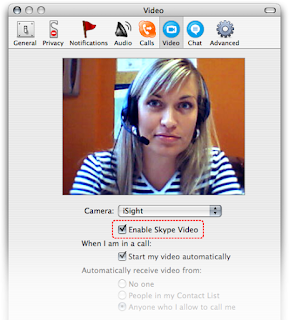
Webcam Funcionando no Skype do Ubuntu

Imagem
0) Teste / Selecione o Driver da Webcam com o comando: $ sudo gstreamer-properties 1) Instale a lib: $ sudo apt-get install libv4l-0  2) Criar um novo script de inicialização do Skype informando qual biblioteca ele precisa carregar para sua webcam: $ sudo gedit  /usr/local/bin/skype 3) Agora cole as 2 linhas abaixo no arquivo, salve e feche o Gedit: #!/bin/bash LD_PRELOAD=/usr/lib/libv4l/v4l1compat.so /usr/bin/skype 4) Altere as permissões do arquivo para deixa-lo executável: $ sudo chmod a+x /usr/local/bin/skype Agora inicie o Skype e teste a webcam... Fonte

Removendo pacote quebrado "na unha"

Imagem
Tinha o pacote usbb2k-api-mod que foi gerado pelo Alien ... O pacote quebrou e não desinstalava nem por reza... Tentei: $ sudo dpkg --configure -a $ sudo apt-get remove --force-all $ sudo apt-get -f install  $ sudo apt-get remove --purgue   $ sudo dpkg-reconfigure   Se nada acima funcionar também para você: Vamos tentar liberar o dpkg e apt-get. 1) Edite o arquivo /var/lib/dpkg/status localize a linha onde está escrito: Package: e logo abaixo, altere o Status do pacote para  Status: purge ok not-installed 2) Remova também a linha  Config-Version: 3) Salve e feche. Tente utilizar o apt-get para ver se voltou ao normal. Fonte